Showing posts with label Jaringan. Show all posts

Sunday, April 16, 2017

Remote Router Cisco menggunakan Telnet

Remote Router Cisco menggunakan Telnet

Febriyan Net - Banyak sekali cara untuk mengkonfigurasi suatu perangkat jaringan, salah satu cara untuk mengkonfigurasi perangkat jaringan adalah menggunakan telnet . Dengan menggunakan telnet kita bisa mengkonfigurasi suatu perangkat dengan menggunakan koneksi terminal. Untuk lebih lengkapnya dapat di baca di bawah ini :

Pengertian

Telnet (Telecommunication network) adalah sebuah protokol jaringan yang digunakan pada Internet atau Local Area Network untuk menyediakan fasilitas komunikasi berbasis teks interaksi dua arah yang menggunakan koneksi virtual terminal. TELNET dikembangkan pada 1969 dan distandarisasi sebagai IETF STD 8, salah satu standar Internet pertama. TELNET memiliki beberapa keterbatasan yang dianggap sebagai risiko keamanan.
Baca selengkapnya di https://id.wikipedia.org/wiki/Telnet

Kali ini admin akan mempraktekkan cara remote router di cisco menggunakan telnet ini pada aplikasi simulasi bernama Cisco Packet Tracer . Nah, dengan menggunakan aplikasi tersebut akan memudahkan kita dalam pembelajaran kali ini karena aplikasi tersebut sangatlah ringan dan mempunyai banyak fitur .
Untuk cara installasi Cisco Packet Tracer dapat dibaca di artikel sebelumnya tentang Cara install Cisco Packet Tracer Pada Ubuntu 16
Nah, sekarang kita akan membangun rancangan topologi nya terlebih dahulu :

Remote Router Cisco menggunakan Telnet
Seperti topologi diatas, hubungkan komputer dengan menggunakan kabel cross ke Perangkat router nya. Setelah Router R1 dan Komputer terhubung menggunakan kabel cross, sekarang kita masuk ke CLI nya R1 

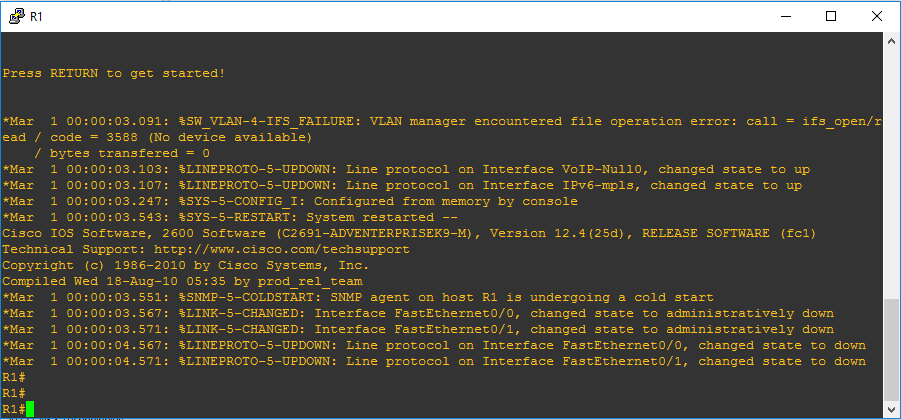
Pertama tama hidupkan terlebih dahulu router dengan cara ketikkan perintah

Router>enable

Untuk masuk ke mode global dengan cara ketikkan perintah

Router#configure terminal

Kemudian ketikkan perintah untuk mengganti hostname dari router nya ke R1 .
Router(config)#hostname R1

Setelah itu beri password atau kata sandi pada saat user ingin masuk ke mode Privilleged .

R1(config)#enable secret 123
Ganti tulisan yang bercetak tebal dengan password terserah.

Kemudian buat username dan password untuk nantinya login pada saat telnet.

R1(config)#username febri secret 123

Kemudian masuk ke konfigurasi telnet nya

R1(config)#line vty 0 4

Lalu konfigurasi agar pada saat user sedang melakukan telnet, akan disuguhkan dengan username dan password yang harus diisi.
 
R1(config-line)#login local

Kemudian ketikkan perintah :

R1(config-line)#transport input telnet

R1(config-line)#exit

Nah, sekarang kita akan mengkonfigurasi ip address router dapat terhubung dengan komputer .

R1(config)#int fa0/0
R1(config-if)#ip address 192.168.1.1 255.255.255.0
R1(config-if)#no shutdown

Jika sudah, tinggal konfigurasi ip address pada PC nya agar satu subnet dengan router nya .

Remote Router Cisco menggunakan Telnet

Sekarang waktunya pengujian, masuk ke komputer > Command Prompt . Kemudian ketikkan perintah :

PC>telnet 192.168.1.1
 Yang bercetak tebal merupakan ip address dari router nya yang akan di telnet.
Nah, sekarang tinggal masukkan username dan password yang telah di setting tadi :D .

Remote Router Cisco menggunakan Telnet

Sekarang kita sudah dapat mengkonfigurasi router nya lewat PC .

Sekian artikel tentang Remote Router Cisco menggunakan Telnet . Semoga bermanfaat bagi teman teman.
Terimakasih
Read more

Monday, April 3, 2017

Cara Install Cisco IOS Router di gns3

Cara Install Cisco IOS Router di gns3


Febriyan Net - Hai kawan ? kali ini admin akan sedikit berbagi tentang aplikasi keren bernama GNS3. GNS3 merupakan salah satu aplikasi simulasi untuk membangun sebuah jaringan, dengan menggunakan mesin virtualisasi sehingga jaringan akan terlihat lebih nyata karena akan diintegrasikan dengan software virtualisasi seperti VMware, virtualbox, dan Qemu. Nah, salah satu yang admin suka yaitu gns3 juga dapat membuat atau dapat mensimulasikan perangkat Cisco dengan menggunakan sistem operasi dari perangkat cisco itu sendiri, yaitu IOS . Dengan menggunakan image IOS dari perangkat cisco, kita sudah dapat membuat perangkat cisco sendiri di dalam gns3 . Dengan begini, kita dapat belajar perangkat cisco tanpa harus memiliki perangkat cisco yang sebenarnya, karena kita dapat menggunakan aplikasi bernama Gns3 ini . Langsung saja berikut langkah langkah pemasangan cisco ios router di gns3.


Pengertian IOS

Cisco IOS (awalnya Internetwork Operating System) adalah keluarga dari perangkat lunak yang digunakan pada kebanyakan Cisco Systems router dan saat cisco switch jaringan . (Switch Awal berlari CatOS .) IOS adalah paket routing, switching, internetworking dan telekomunikasi fungsi terintegrasi ke dalam multitasking sistem operasi. Meskipun basis kode IOS termasuk koperasi multitasking kernel, sebagian besar fitur iOS telah porting ke kernel lain seperti QNX dan Linux untuk digunakan dalam produk Cisco atau simulator seperti Cisco Virl.

Tidak semua produk Cisco menjalankan IOS. Pengecualian termasuk ASA produk keamanan, yang menjalankan sistem operasi Linux yang diturunkan, dan router operator yang menjalankan IOS-XR .

Nah, setelah mengetahui pengertian dari IOS selanjutnya kita harus mengetahui maksud dan tujuan kita kenapa kita ingin memasang IOS router pada gns3 atau pada PC kita :

Maksud dan Tujuan

Membangun perangkat Cisco Router pada aplikasi simulasi bernama GNS3 agar kita dapat belajar router cisco tanpa harus mempunyai perangkat yang asli yang harganya lumayan mahal itu :v .

Alat dan Bahan

1. IOS Image Cisco Router 2691 . Silahkan teman teman download atau cari cari di google ya :D . 
Tidak dipungkiri teman teman harus menggunakan IOS image Cisco Router 2691 . Silahkan teman teman cari IOS image terserah yang penting gns3 nya support :D.

Cara Install Cisco IOS Router di gns3

Berikut daftar versi IOS Cisco yang support di pasang di gns3 :

  • c1700 series
  • IOS version 12.4.25d (Mainline)
  • IOS version 12.4.15T14 (Technology train)
  • c2600 series
  • IOS version 12.4.25d (Mainline)
  • IOS version 12.4.15T14 (Technology train)
  • c3620
  • IOS version 12.2.26c
  • c3640
  • IOS version 12.4.25d (Mainline)
  • c3660
  • IOS version 12.4.25d (Mainline)
  • IOS version 12.4.15T14 (Technology train)
  • c2691
  • IOS version 12.4.25d (Mainline)
  • IOS version 12.4.15T14 (Technology train)
  • c3725
  • IOS version 12.4.25d (Mainline)
  • IOS version 12.4.15T14 (Technology train)
  • c3745IOS version 12.4.25d (Mainline)
  • IOS version 12.4.15T14 (Technology train)
  • c7200 series
  • IOS 15 (Mainline)
  • IOS 12.4.25g (Mainline)
  • IOS 12.4.24T5 (Technology train)
  • Cisco Catalyst Switches   
Baca selengkapnya di http://docs.gns3.com/1-kBrTplBltp9P3P-AigoMzlDO-ISyL1h3bYpOl5Q8mQ/

2. Aplikasi gns3 1.5.3 . Dapat di download di situs resminya :

3. PC / Laptop

Langkah - langkah installasi Cisco IOS Router pada aplikasi GNS3

Pertama tama, buka aplikasi gns3 nya terlebih dahulu.

Cara Install Cisco IOS Router di gns3

Kemudian masuk ke menu Edit > Preferences .

Cara Install Cisco IOS Router di gns3

Lalu masuk ke menu Dynamips > IOS Routers . lalu tambah dengan cara klik New .

Cara Install Cisco IOS Router di gns3

Nah, sekarang kita harus mencari file IOS Image yang telah disiapkan tadi dengan cara klik tombol Browse lalu cari file tersebut. Jika sudah klik Next .

Cara Install Cisco IOS Router di gns3

Cara Install Cisco IOS Router di gns3

Kemudian. Teman teman akan disuruh untuk mengisi nama untuk router nantinya . Jika sudah, klik Next .

Cara Install Cisco IOS Router di gns3

Jika sudah, akan muncul form untuk pemilihan kapasitas RAM untuk routernya nantinya. Silahkan isi minimal 192 MiB Jika sudah, klik Next .

Cara Install Cisco IOS Router di gns3

Untuk opsi Slot biarkan default saja, lalu klik Next .

Cara Install Cisco IOS Router di gns3

Untuk pemilihan WIC Module klik Next saja.

Cara Install Cisco IOS Router di gns3

Untuk pengisian Idle PC biarkan default lalu klik Finish untuk menyelesaikan installasi .

Cara Install Cisco IOS Router di gns3

Lalu jika sudah, klik Apply lalu klik OK :D .

Cara Install Cisco IOS Router di gns3

Kemudian setelah installasi selesai, selanjutnya yaitu memasang perangkat router nya di dalam topologi agar dapat dijalankan caranya yaitu klik pada bagian gambar atau symbol router lalu drag and drop router yang telah di buat tadi ke area kosong / workspace gns3 nya seperti gambar berikut :

Cara Install Cisco IOS Router di gns3

Nah, jika sudah, sekarang kita harus memulai mesin router nya dengan cara klik pada symbol START seperti gambar berikut :

Cara Install Cisco IOS Router di gns3

Nah, sekarang mesin cisco sudah aktif, untuk menuju ke console cisco nya klik kanan pada router nya lalu klik Console .

Cara Install Cisco IOS Router di gns3

Nah, sekarang teman teman dapat mengkonfigurasi router cisco nya layaknya perangkat aslinya :D .

Cara Install Cisco IOS Router di gns3

Finish :D

Kesimpulan

Hasilnya, dengan menggunakan aplikasi bernama GNS3 kita sudah dapat belajar Konfigurasi Perangkat Cisco walaupun hanya simulasi alias tidak nyata, tetapi isinya tetap sama, sama seperti aslinya. hehe :D . Gimana, sekarang teman teman dapat dengan mudah belajar cisco dengan menggunakan aplikasi gns3 ini. 
Oh iya, aplikasi gns3 ini juga dapat dipasang di sistem operasi Linux juga lho, jadi jangan khawatir para pengguna linux :D .

Referensi

https://www.gns3.com/
http://docs.gns3.com/1-kBrTplBltp9P3P-AigoMzlDO-ISyL1h3bYpOl5Q8mQ/
 
Sekian artikel tentang Cara Pemasangan dan Konfigurasi Cisco IOS Image Untuk perangkat Router pada Aplikasi GNS 3 . Semoga bermanfaat bagi teman teman yang sedang belajar konfigurasi Cisco .
Terimakasih, 
Read more

Monday, March 20, 2017

Membuat Repeater Menggunakan Mikrotik

Febriyan Net - Repeater merupakan solusi bagi teman teman yang jangkauan sinyal wireless nya rendah. Dengan menggunakan perangkat repeater, sinyal wireless tadi dapat diperkuat karena Sinyal wireless nya akan di ambil dan di keluarkan lagi dengan sinyal wireless yang baru sehingga koneksi akan lebih kuat. Di perangkat mikrotik pun, sudha disediakan fitur untuk membangun sebuah repeater jaringan wireless.

Konsep Untuk membuat repeater pada perangkat mikrotik pun sangat mudah. Dengan menggunakan mikrotik, admin ingin menangkap sinyal wireless yang akan diperkuat menggunakan mode station yang ada pada mikrotik, setelah mikrotik terkoneksi dengan jaringan wireless tadi, mikrotik pun membuat wireless baru dengan koneksi yang berasal dari jaringan wireless yang tadi.

Untuk membuat repeater, kita membutuhkan fitur virtualAP yang ada pada Mikrotik. Untuk itu,  Mikrotik RouterOS yang ada pada mikrotik pun harus versi 6.36 keatas, admin menggunakan versi 6.37


Nah, sebagai contoh, kali ini admin akan melakukan percobaan pada hotspot Handphone admin . Admin ingin memperluas jaringan wireless nya dengan menggunakan mikrotik, dengan cara menggunakan fitur VirtualAP tadi.

Langkah pertama yaitu kita harus menghubungkan terlebih dahulu Mikrotik nya dengan sumber jaringan wireless nya (Handphone) , Caranya yaitu dengan cara masuk ke menu Wireless > Scanner . Nah, sekarang kita harus memindai atau menscan jaringan wireless yang ada di sekitar mikrotik tersebut, nah disini kita harus mencari SSID atau nama jaringan wireless nya agar dapat terhubung denga jaringan tersebut. Klik Start Pada scanner tersebut.


Cari nama SSID dari jaringan wireless nya . Kemudian klik Connect . Karena nama wireless handphone admin bernama Redmi jadi admin klik pada nama wireless tersebut lalu klik Connect .


Nah, jika Jaringan wireless tadi mempunyai security atau password agar kita dapat terhubung ke  jaringan tersebut, kita harus memberikan security dengan cara masuk ke tab Security Profiles pada meu Wireless tadi lalu klik anda + . Nah disini kita harus membuat security atau password sesuai dengan password dari jaringan wireless tadi, taruh password wireless ke kolom WPA blablabla dan WPA-2 bla bla bla :D .


Nah, jika sudah klik OK . Lalu kembali masuk ke jaringan wireless yang tadi. Masuk ke tab Interfaces pada Wireless tadi lalu klik WLAN1 untuk menerapkan password atau security yang telah dibuat tadi. Untuk menerapkannya, cukup masukkan nama profil security yang telah dibuat tadi di kolom Security Profile seperti berikut :


Jika sudah, klik OK . nah, kemudian kita harus meminta IP kepada DHCP Server yang telah di setting di wireless yang tadi agar mikrotik kita mendapatkan IP address dapat dapat terkoneksi dengan jaringan wireless tersebut. Masuk ke menu IP > DHCP Client . Klik tanda + lalu isi interface dengan wlan1 seperti berikut :


Jika sudha, klik OK . Nah, tunggu sampai status dhcp clien menjadi Bound seperti berikut :


Nah, sekarang mikrotik sudah terhubung dengan jaringna wireless handphone admin, sekarang kita harus membuat jaringan wireless baru dengan SSID yang berbeda. Masuk ke menu Wireless > + > Virtual  . Kemudian masuk ke tab Wireless . Lalu beri SSID dan setting agar modenya menjadi AP Bridge seperti berikut :


Admin memberi SSID pada wireless baru dengan nama Repeater lalu klik OK . Selanjutnya yaitu kita harus memberikan IP address kepada Wirelesss virtual yang telah dibuat tadi. Caranya yaitu masuk ke menu IP > Addresses > + .Nah, sidalam sini, kita harus memberikan ip address sebagai gateway kepada interface wlan2 yang telah dibuat tadi. Admin memberikan ip address 10.10.10.1/24 lalu klik OK 


Selanjutnya yaitu mengkonfigurasi DHCP Server pada WLAN2 tadi, masuk ke menu IP > DHCP Server > DHCP Setup .


 Pilih interface nya yaitu wlan2 .  Lalu klik Next .


DHCP Address Space isi dengan network dari IP address tadi. Lalu klik Next .


Lalu isi gateway untuk wireless nya. klik Next .


Kemudian isi Addresses to Give Out dengan range dari DHCP Server  nya yaitu IP berapa saja yang akan dimiliki oleh Client. Lalu klik Next.


Selanjutnyan yaitu pengisian DNS Server, dapta diisi dengan OpenDNS milik google atau DNS Server yang lain. Jika sudah, klik Next .


Nah, lease time biarkan default saja. 
Sampai tahap ini, wireless repeater sudah berhasil dibuat, tetapi client masih tidak dapat terkoneksi dengan internet, agar client ikut mendapatkan koneksi internet, masuk ke menu IP > Firewall > NAT > + .

Chain : srcnat
Out Interface : wlan1
Action : masquerade


Nah, sekarang coba cek wireless repeater nya, apakah sudah dapat terkoneksi ke jaringan internet atau belum 


Finish

Sekian artikel tentang Cara Membuat Perangkat Repeater menggunakan Mikrotik . Semoga bermanfaat bagi teman teman.
Terimakasih
Read more

Tuesday, January 31, 2017

Cara Installasi AutoIndex pada Webserver


Febriyan Net -  Apa kabar ? kali ini admin akan membahas Cara installasi Autoindex pada webserver pc maupun pada server. Banyak sekali aplikasi berbasis web yang sangat membantu dalam mempercepat penyelesaian pekerjaan manusia. Pada sebuah server yang digunakan untuk penyimpanan, pasti harus ada cara pula untuk mengelolanya dengan mudah , apalagi jika server tersebut sudah berada pada jaringan yang luas, tidak mungkin kita harus masuk ke server. Kita dapat menggunakan bantuan dari web server untuk mengelola file file yang ada pada server penyimpanan tersebut, salah satunya yaitu menggunakan Auto index . Langsung saja ini dia penjelasan tentang auto index :

Pengertian

Auto Index merupakan sebuah aplikasi lunak berbasis web yang digunakan untuk melihat mengelola menghapus file / folder pada directory yang telah ditentukan seperti layaknya file manager namun berbasis web.

Maksud dan tujuan

Dapat Mempermudah untuk mengelola file maupun folder dalam bentuk aplikasi berbasis web.

Alat dan bahan

1. PC atau atau server yang akan di pasang auto index
2. Source code auto index
Download yang versi terbaru (update). Usahakan download yang berekstensi .tar.gz

Jangka waktu pelaksanaan

Kurang dari 5 menit

Tahap pelaksanaan

Jika source code diatas sudah terdownload, masuk ke folder tempat source code tadi dari terminal dengan cara masukkan perintah :

febri@feb:~$ sudo su
Perintah diatas digunakan untuk masuk ke mode super user
Lalu masukkan perintah :

root@feb:/home/febri# cd Downloads/
Perintah diatas digunakan untuk masuk ke directory tempat source code tadi yaitu pada folder downloads
 Extract file source code tadi dengan cara masukkan perintah :

root@feb:/home/febri/Downloads# tar xvf AutoIndex-2.2.4.tar.gz

Cara Installasi AutoIndex pada Webserver

Pindah folder hasil extract tadi ke directory web server (/var/www/html/) :

root@feb:/home/febri/Downloads# mv AutoIndex-2.2.4/ /var/www/html/

Selanjutnya, ganti nama folder menjadi nama lain yang mudah untuk di jalankan atau dipanggil di web browser nantinya. Sebagai contoh admin ingin mengubah folder Autoindex-2.2.4 menjadi folder yang bernama autoindex. Ketikkan perintah :

root@feb:/home/febri/Downloads# mv /var/www/html/AutoIndex-2.2.4/ /var/www/html/autoindex/

Beri hak akses pemilik kepada folder tersebut agar file autoindex dapat di kelola dan diedit dari sisi client / web browser . ketikkan perintah :

root@feb:/home/febri/Downloads# chown -R www-data:www-data /var/www/html/autoindex/

Nah, jika sudah buka auto index dari web browser dengan cara ketikkan diurl http://localhost/autoindex

Cara Installasi AutoIndex pada Webserver

Cari pilihan Enable Login System . Jika pilihan ini dicentang maka akan mengaktifkan sistem login pada autoindex sehingga ada pengelompokkan user yang dapat mengupload mengedit maupun menghapus dll.


Jika sudah selesai, klik Configure .
Nah, jika konfigurasi berhasil diterapkan, maka akan muncul tanda bahwa konfigurasi telah berhasil diterapkan :

Cara Installasi AutoIndex pada Webserver

Nah, sampai tahap ini, auto index telah berhasil di pasang . Untuk menambah file atau folder pada list auto index, pindah file atau folder yang akan ditambah ke folder /var/www/html/autoindex .

Cara Installasi AutoIndex pada Webserver

Untuk login sebagai admin yang dapat mengedit, upload, hapus dll . masuk menggunakan username admin dan password admin .

Cara Installasi AutoIndex pada Webserver

Autoindex sudah siap digunakan :) .

Kesimpulan dan hasil

Hasilnya yaitu auto index sudah dapat menampilakan file maupun folder yang ada pada directory /var/www/html/autoindex/ sehingga jika administrator ingin berbagi file tinggal di letakkan pada folder tersebut, dan client sudah dapat mengunduh dari autoindex tersebut.

Referensi

http://autoindex.sourceforge.net/

Installasi autoindex sangatlah berguna bagi teman teman yang ingin berbagi file ataupun berbagi penyimpanan yang berbasis web sehingga client akan dengan mudah mengelola maupun mengakses file atau folder yang di bagi tersebut. Dengan auto index juga admin tidak perlu repot repot melalukan koneksi ke server dengan menggunakan FTP , hanya dengan web saja, teman teman sudah dapat mengupload ataupun melakukan akses lain.

Terimakasih telah membaca artikel tantang Cara Installasi Autoindex pada PC ataupun Server . Semoga bermanfaat bagi teman teman yang sedang belajar tentang CMS maupun server.

Terimakasih,
Read more

Monday, January 30, 2017

Cara installasi Owncloud 9.1.3 pada Web server


Febriyan Net - Apa kabar ? kali ini admin akan berbagi tentang Cara installasi Owncloud 9.1.3 pada Web server . Apa sih itu owncloud ? owncloud merupakan salah satu aplikasi berbasis web yang digunakan untuk berbagi file maupun berkas lain atau bisa disebut penyimpanan data. kali ini admin akan membahas bagaimana cara installasi owncloud di PC laptop maupun web server.

Pengertian

OwnCloud merupakan suatu perusahaan dengan proyeknya yaitu ownCloud project. Slogan perusahaan ini adalah Your Cloud, Your Data, Your Way!. ownCloud yang merupakan salah satu perangkat lunak berbagi berkas gratis dan bebas seperti Dropbox, menyediakan pengamanan yang baik, memiliki tata cara yang baik bagi pengguna aplikasi untuk membagi dan mengakses data yang secara lancar terintegrasi dengan perangkat teknologi informasi yang tujuannya mengamankan, melacak, dan melaporkan penggunaan data.
Baca selengkapnya di https://id.wikipedia.org/wiki/OwnCloud

Maksud dan Tujuan

Memasang owncloud sebagai file sharing dan penyimpanan data cloud

Alat dan Bahan

1. source code owncloud
2. Laptop atau server yang akan di pasang owncloud

Jangka waktu pelaksanaan

Kurang dari 5 menit.

Tahap Pelaksanaan

Jika teman teman belum mempunyai source code owncloud , download terlebih dahulu dengan fungsi wget pada terminal . Ketikkan perintah :

febri@feb:~$ sudo su

root@feb:/home/febri# wget https://download.owncloud.org/community/owncloud-9.1.3.zip

Jika proses download sudah selesai. ketikkan perintah :

root@feb:/home/febri# unzip owncloud-9.1.3.zip
Perintah diatas digunakan untuk mengekstrak owncloud-9.1.3.zip menjadi sebuah folder bernama owncloud

Pindah folder owncloud ke direcotory /var/www/html/ dengan cara ketikkan perintah :

root@feb:/home/febri# mv owncloud/ /var/www/html

Beri hak akses kepada folder owncloud tadi agar dapat diakses penuh oleh webserver :

root@febriyan:/home/febri# chown -R www-data:www-data /var/www/html/owncloud/

Jika sudah, masuk ke owncloud melalui browser ketikkan di url http://localhost/owncloud .

Cara installasi Owncloud 9.1.3 pada Web server

Nah sekarang sudah masuk konfigurasi untuk owncloud nantinya.

Create Admin Account
- Username silahkan diisi yang nantinya untuk login sebagai administrator
- Password untuk username administrator nantinya

Data Folder
Diisi dengan directory untuk penyimpanan data user owncloud nantinya

Configure Database
Pada tahap ini teman teman di suruh untuk membuat database yang berguna untuk tempat penyimpanan file konfigurasi dari owncloud itu sendiri
Buat database dari phpmyadmin . ketikkan di url http://ip_address/phpmyadmin. Masuk ke phpmyadmin dengan menggunakan username dan password mysql anda .

Cara installasi Owncloud 9.1.3 pada Web server

Buat database bernama owncloud .


Jika database sudah berhasil dibuat, masuk kembali ke owncloudnya dan isi :
Database user : root
Database Password : password database
Database name : nama database tadi (owncloud)
Database Host : localhost

Jika semua form sudah terisi, klik Finish . Tunggu sebentar ..

Cara installasi Owncloud 9.1.3 pada Web server

Nah, sampai tahap ini, owncloud sudah siap digunakan untuk keperluan penyimpanan, sharing file dll

Cara installasi Owncloud 9.1.3 pada Web server

Hasil dan Kesimpulan

Owncloud sudah berhasil di pasang, dan dapat di akses melalui browser dan sudah dapat melakukan penyimpanan data sesuai dengan penggunaan.

Referensi

https://id.wikipedia.org/wiki/OwnCloud

Sekian artikel tentang Cara installasi Owncloud 9.1.3 pada Web server . Semoga bermanfaat bagi teman teman.

Terimakasih
Read more